
只有下载 eSIM 配置文件时才需要短暂的 Wi‑Fi 或移动网络。之后 Bayanat 会在国外提供自己的流量。请在起飞前安装,套餐通常在你抵达目的地连网时开始。
开始之前
- iPhone XS 或更新机型,支持 eSIM(“设置”中应显示“添加 eSIM”或“添加蜂窝号码”)。
- 已安装 Bayanat App,并已购买本次旅行的套餐。
- 安装时需要稳定的 Wi‑Fi(家中或机场)。
- 安装后请勿删除 eSIM。即使暂时关闭线路,也请保留配置文件,以备需要时使用。
01
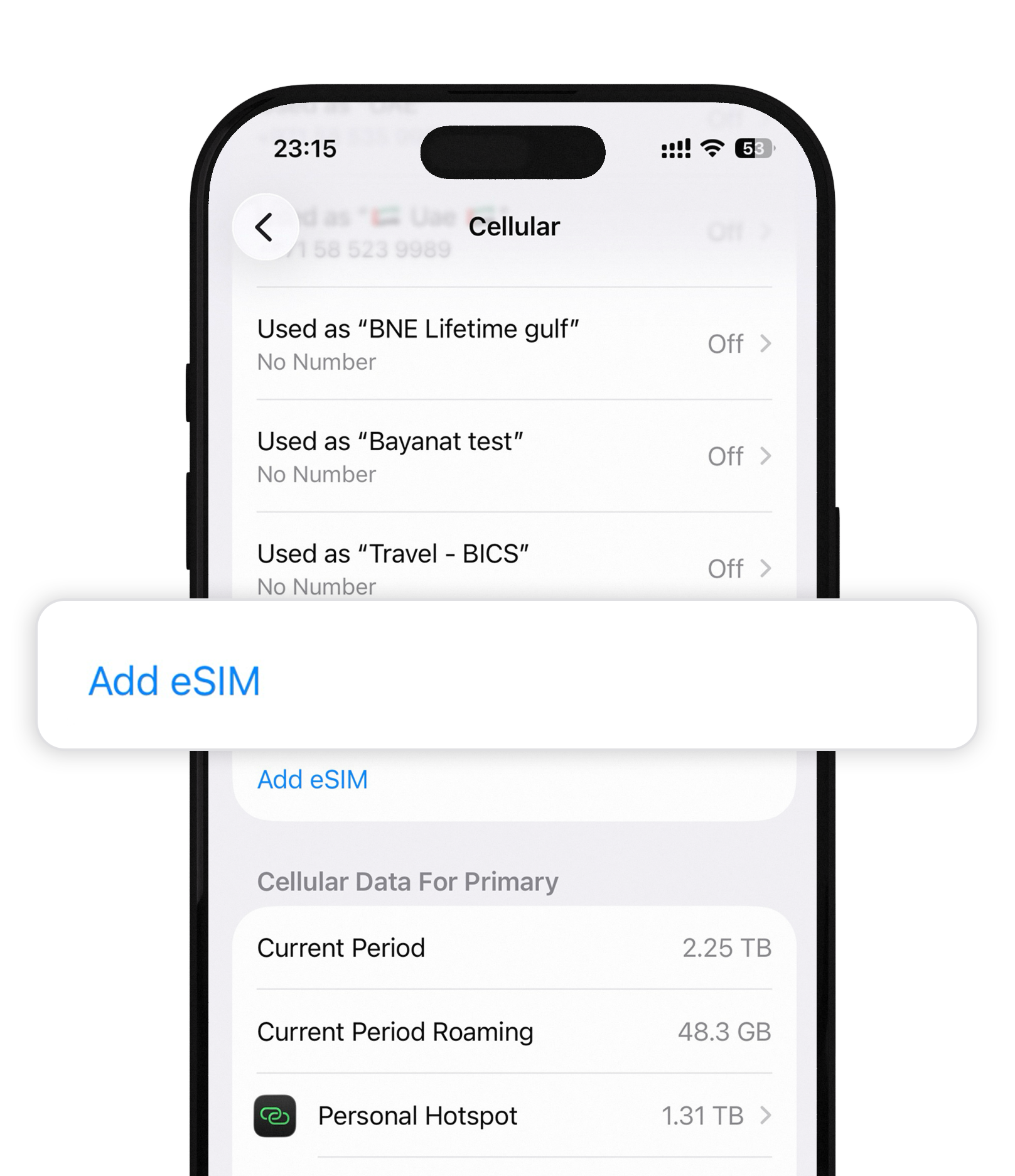
打开蜂窝网络设置
在 iPhone 上前往“设置 → 蜂窝网络”,在线路下方点按“添加 eSIM”。如果已看到 Bayanat 线路,可能已经安装成功,请直接跳到“安装之后”。
02
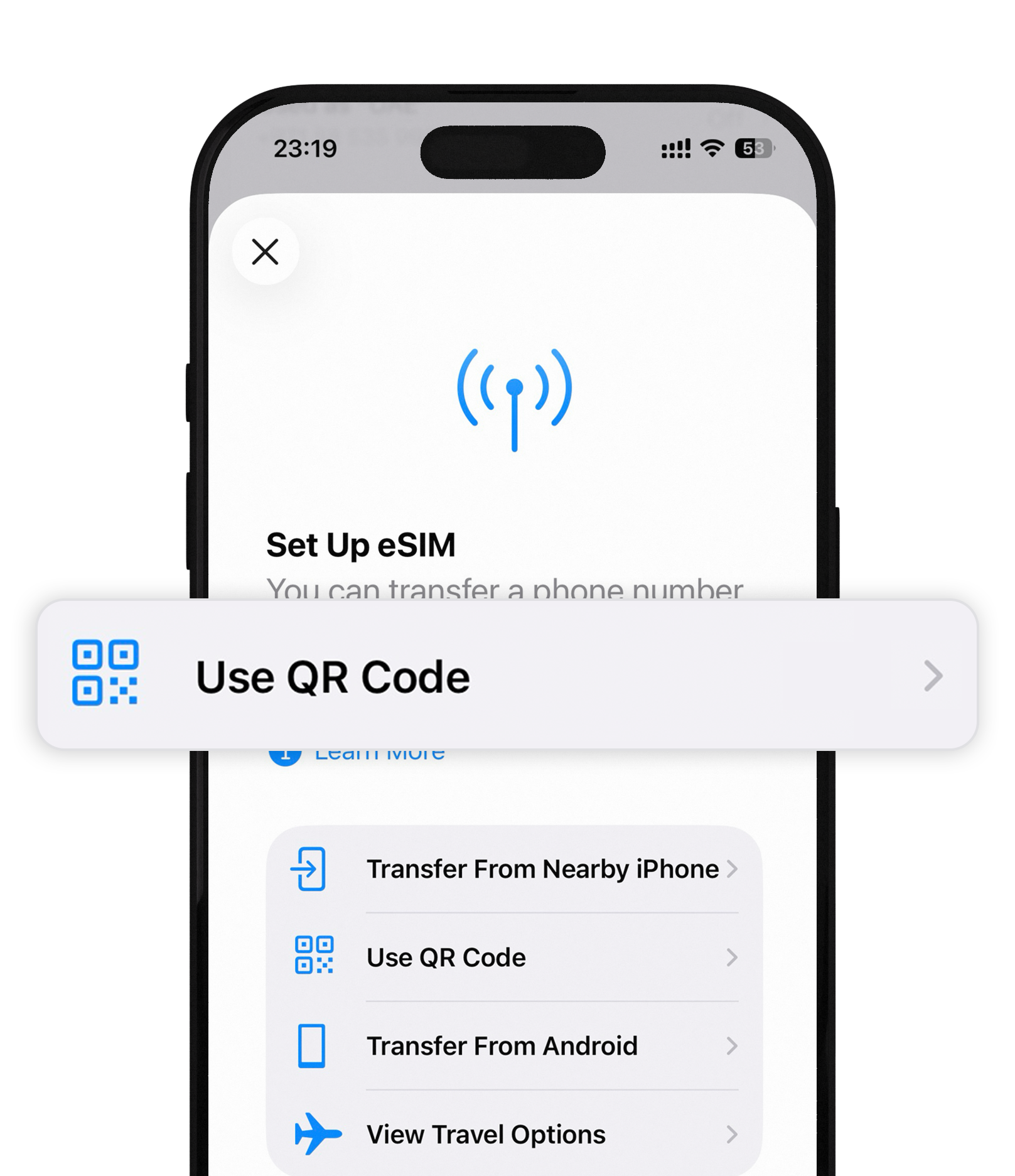
选择“使用二维码”
在“设置 eSIM”页面点按“使用二维码”。请优先选择此项而非转移选项,购买后 Bayanat 会在 App 中提供二维码(或激活信息)。
03
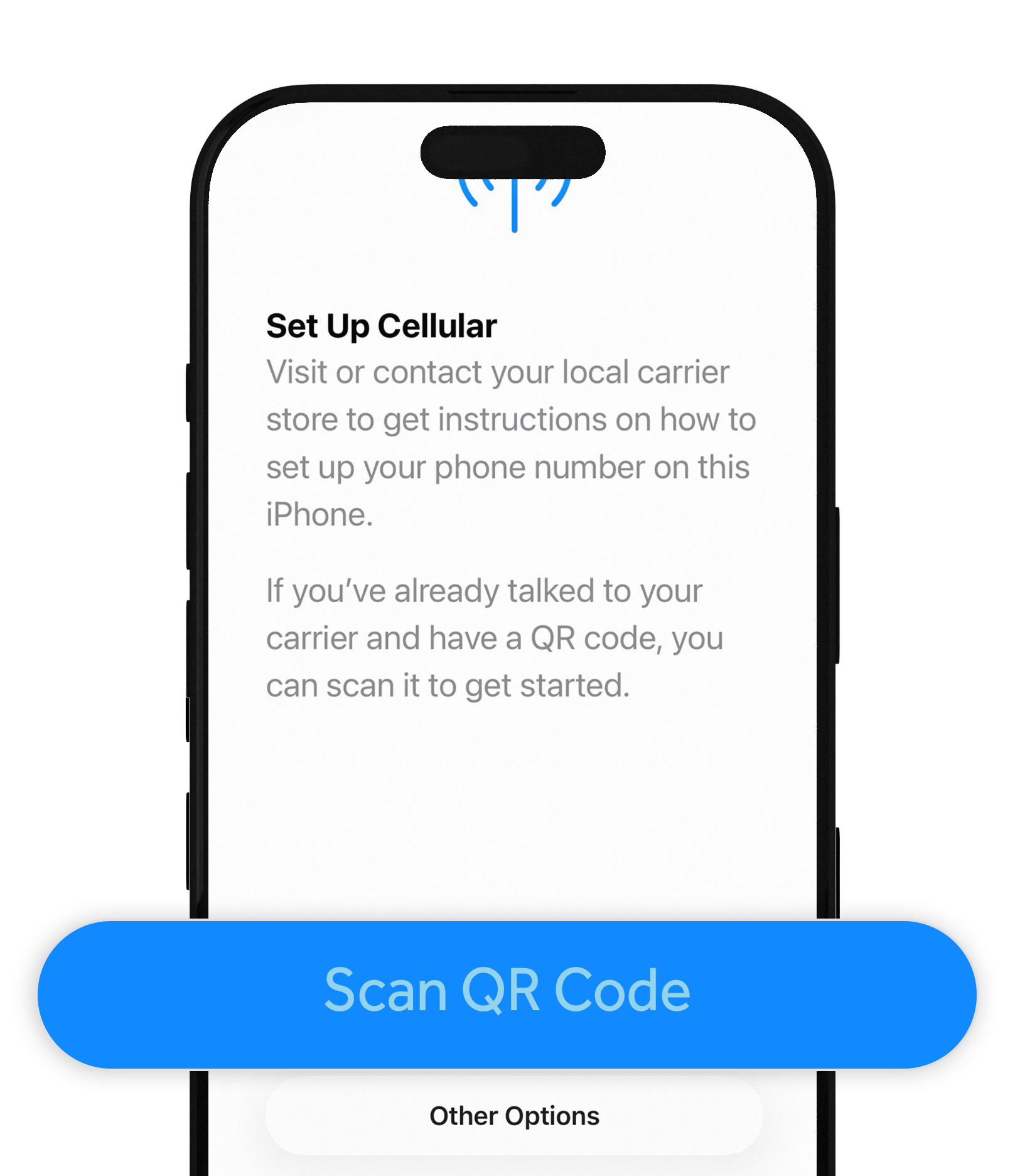
点按“扫描二维码”
在“设置蜂窝网络”页面点按“扫描二维码”。请在另一台设备上打开 Bayanat App,或截图二维码后在第二块屏幕上显示,以便这部 iPhone 扫描。
04
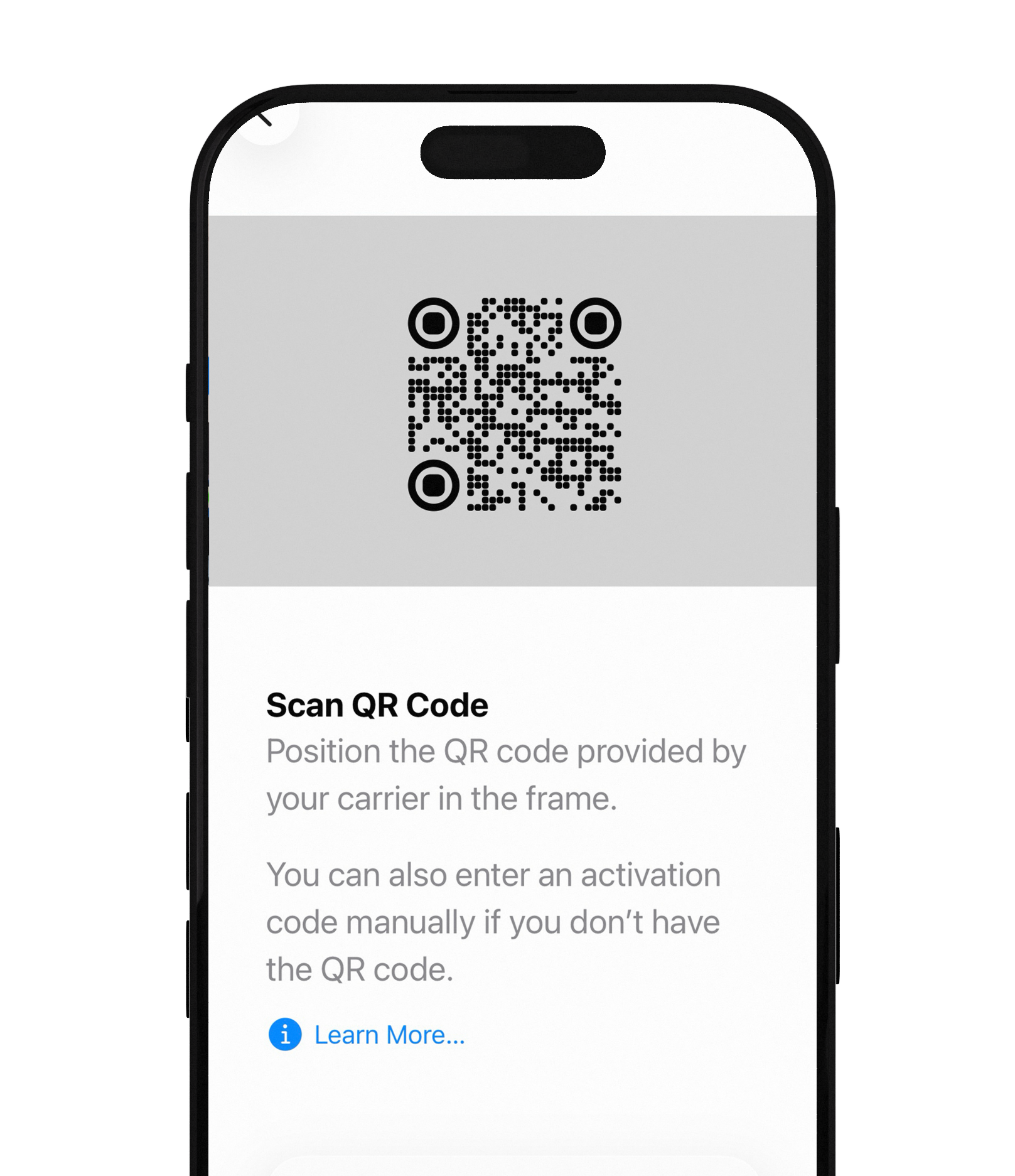
扫描并完成
将 Bayanat 二维码对准相机取景框中央。按屏幕提示操作,为线路设置标签(如“Bayanat”);如果要保留本国号码接打电话,请将其设为副卡。询问蜂窝数据时,可在抵达后再将 Bayanat 设为数据线路。
安装之后
- 抵达目的地后:设置 → 蜂窝网络 → 选择 Bayanat 线路 → 开启“数据漫游”。
- 关闭本国/常用 SIM 的“数据漫游”,避免运营商收取漫游流量费。
- 将“蜂窝数据”设为 Bayanat 线路(或允许手机使用 Bayanat 上网)。
- 打开地图或浏览器,一两分钟内应可通过合作网络上网。
快速解答
可以在起飞前安装吗?
可以,我们也推荐这样做。在家用 Wi‑Fi 安装。流量包和无限流量套餐通常在抵达目的地首次连网时激活;永久有效 会一直保留在设备上,直到用完。
屏幕上没有二维码怎么办?
打开 Bayanat App → 你的 eSIM → 安装/二维码。也可以使用 App 或邮件中显示的 SM-DP+ 地址和激活码手动输入。
双卡:我的号码会丢吗?
不用。保留本国 SIM 接打电话和收发短信,只用 Bayanat 上网。请关闭本国线路的数据漫游。
还需要帮助?
我们的团队 24/7 回复,请尽量附上订单邮箱和截图。