
Il vous faut une courte connexion Wi‑Fi ou mobile uniquement pour télécharger le profil eSIM. Ensuite, Bayanat fournit ses propres données à l'étranger. Installez-la avant de partir : le forfait démarre généralement lorsque vous vous connectez à destination.
Avant de commencer
- iPhone XS ou ultérieur compatible eSIM (Réglages doit afficher « Ajouter une eSIM » ou « Ajouter un forfait cellulaire »).
- L'application Bayanat installée et un forfait acheté pour votre voyage.
- Un Wi‑Fi stable (maison ou aéroport) pour l'étape d'installation.
- Ne supprimez pas l'eSIM après l'installation : gardez le profil, même si la ligne reste désactivée jusqu'à ce que vous en ayez besoin.
Ouvrez les réglages cellulaires
Sur votre iPhone, allez dans Réglages → Données cellulaires. Sous vos lignes, touchez Ajouter une eSIM. Si une ligne Bayanat apparaît déjà, l'installation est peut-être déjà faite : passez à « Après l'installation ».
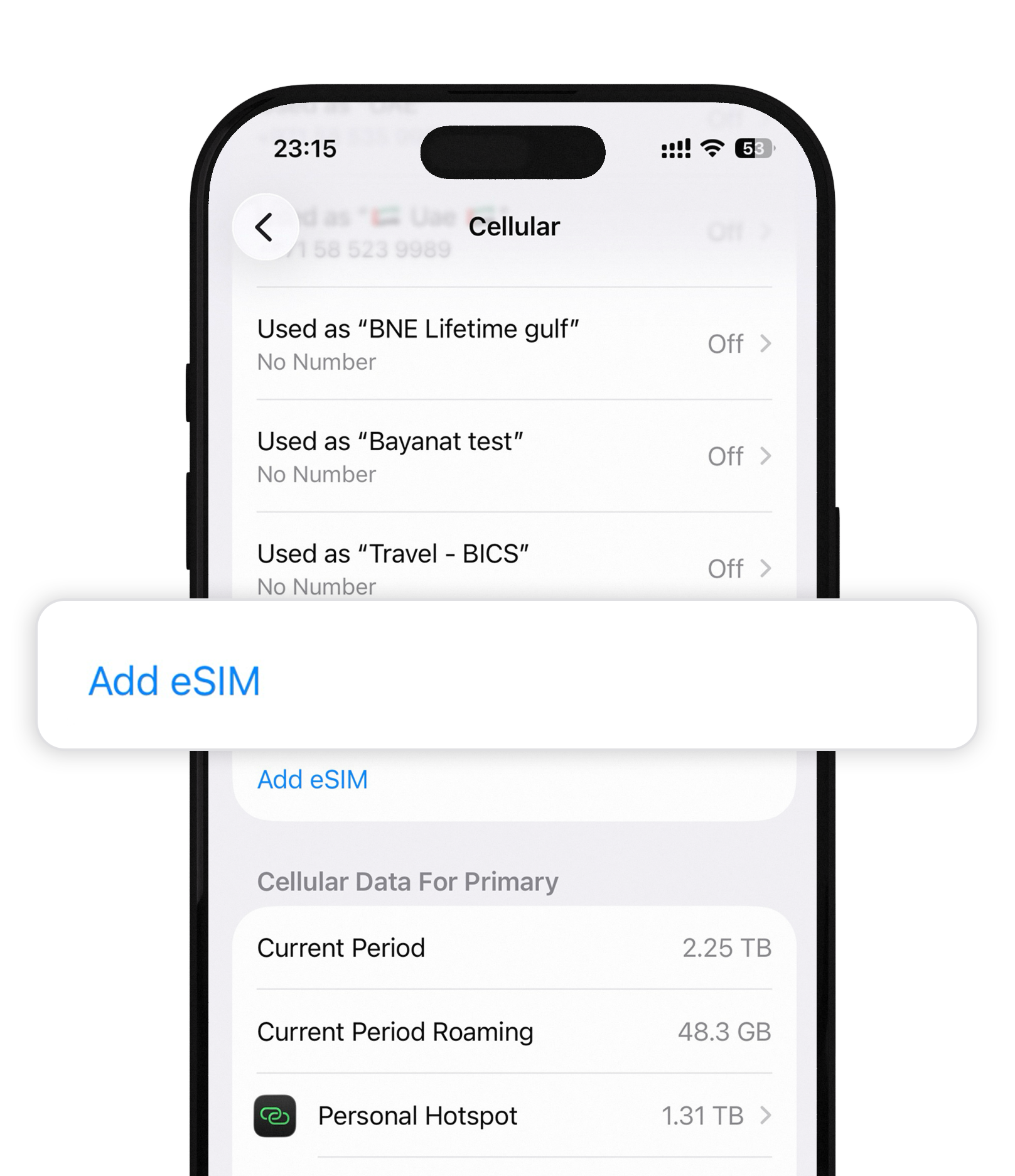
Choisissez Utiliser un code QR
Sur Configurer l'eSIM, touchez Utiliser un code QR. Préférez cette option au transfert : Bayanat vous fournit un code QR (ou les informations d'activation) dans l'application après l'achat.
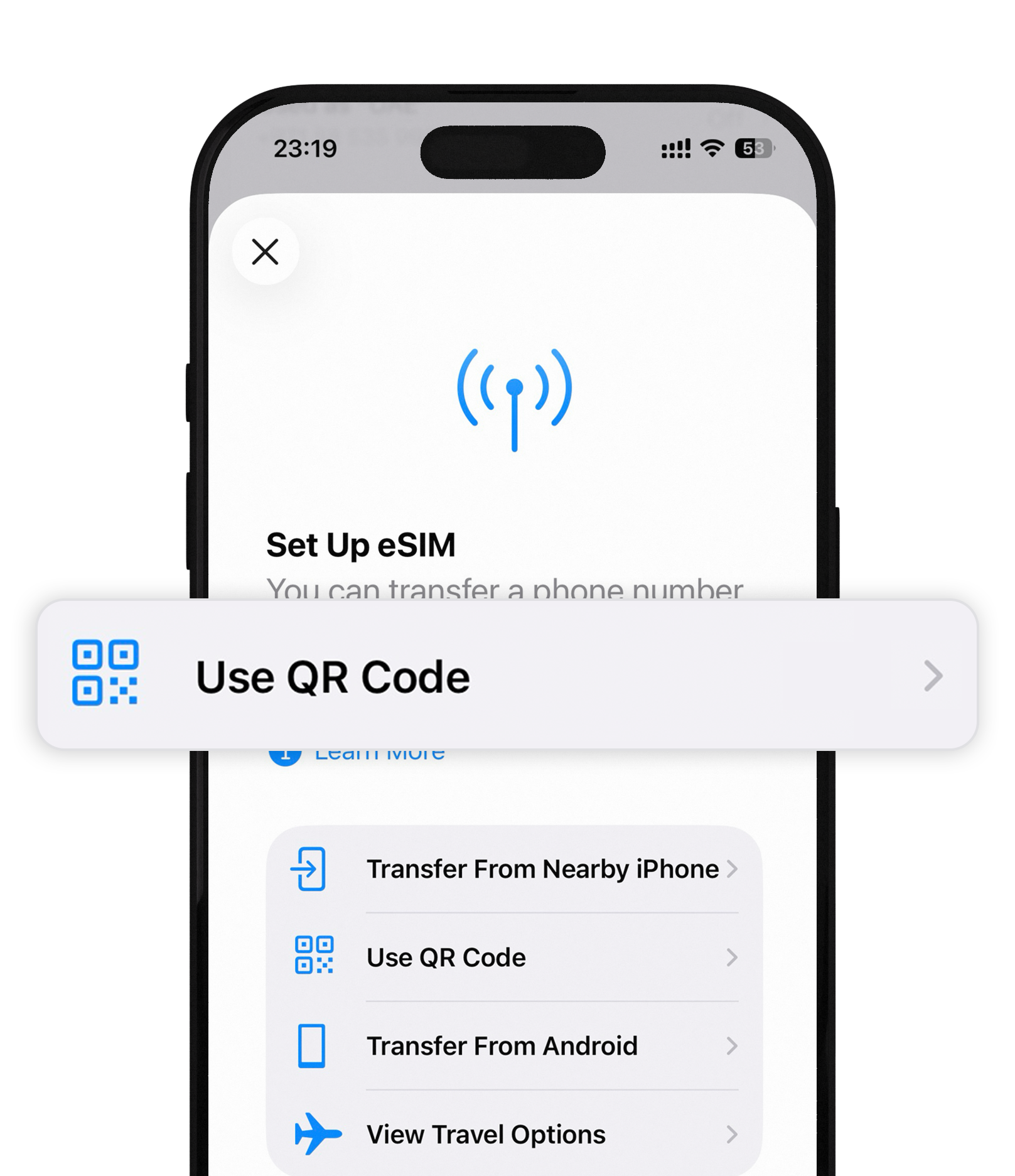
Touchez Scanner le code QR
Sur Configurer le forfait cellulaire, touchez Scanner le code QR. Gardez l'application Bayanat ouverte sur un autre appareil, ou faites une capture du code QR et affichez-la sur un second écran pour que cet iPhone puisse le scanner.
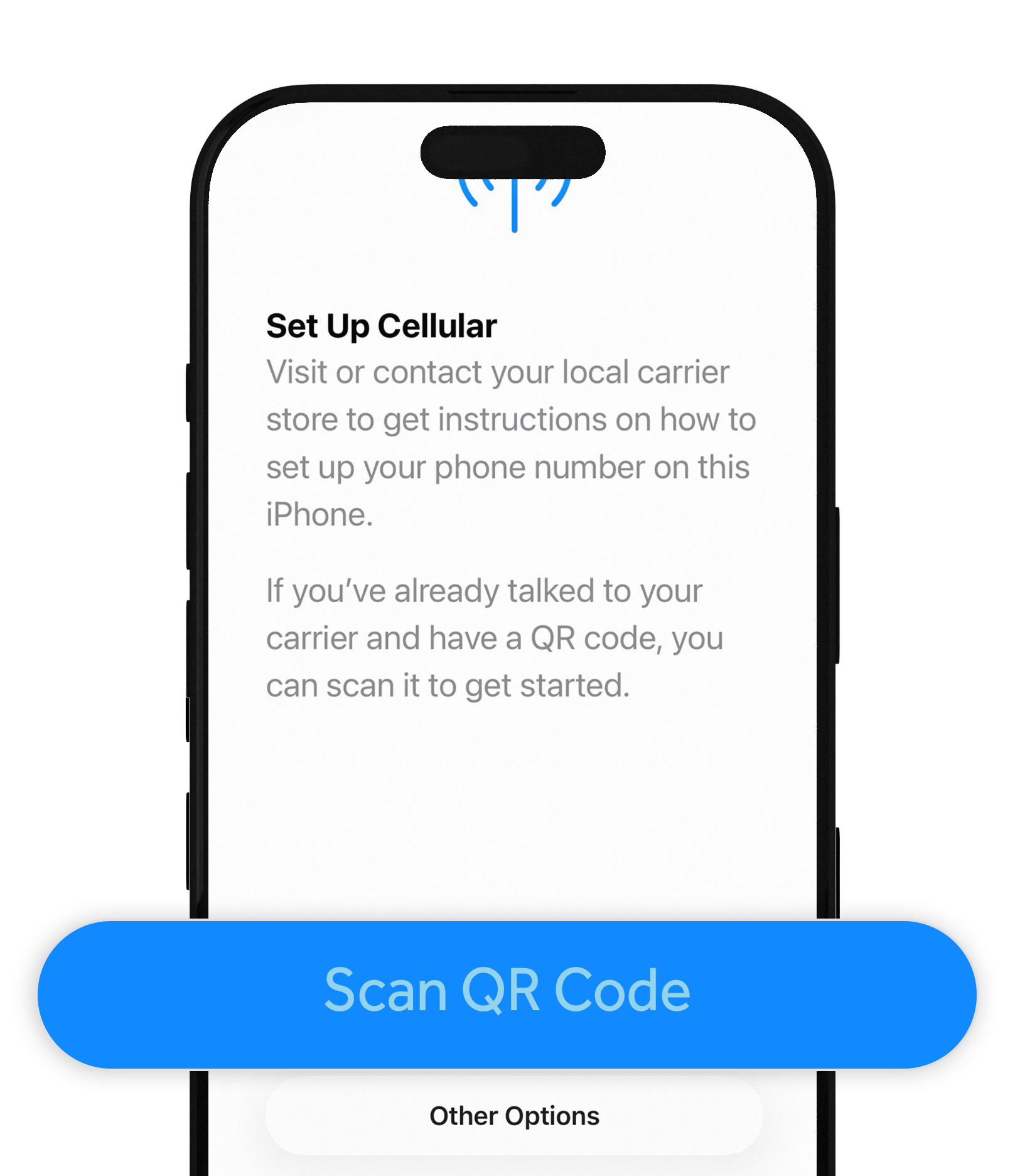
Scannez et terminez
Centrez le code QR Bayanat dans le cadre de l'appareil photo. Suivez les instructions à l'écran, nommez la ligne (par ex. « Bayanat ») et choisissez-la comme secondaire si vous gardez votre numéro pour les appels. Lorsque la question des données cellulaires s'affiche, vous pourrez définir Bayanat comme ligne de données à votre arrivée.
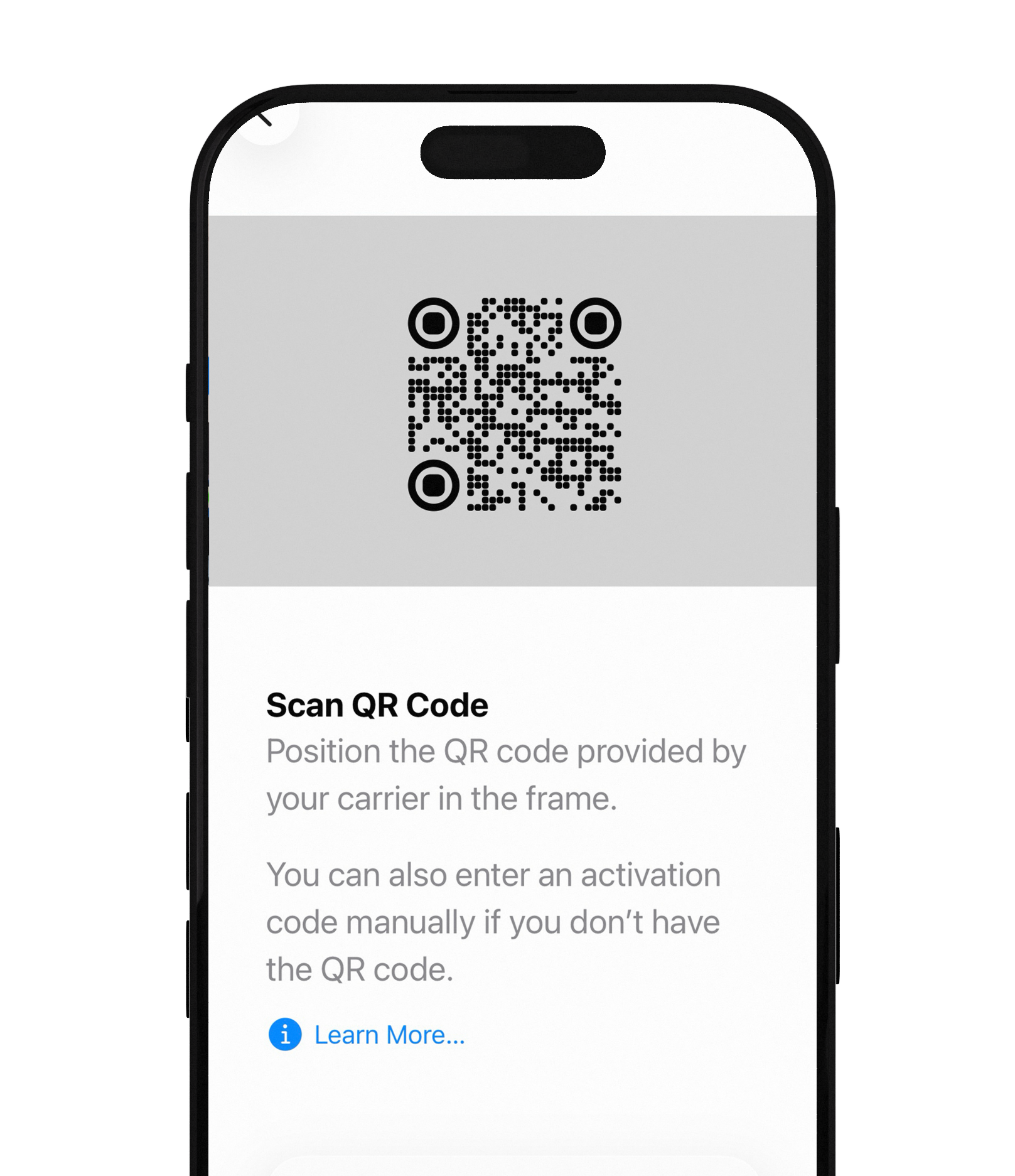
Après l'installation
- À destination : Réglages → Données cellulaires → sélectionnez la ligne Bayanat → activez Itinérance des données.
- Désactivez l'Itinérance des données sur votre SIM principale pour que votre opérateur ne puisse pas la facturer.
- Réglez Données cellulaires sur la ligne Bayanat (ou autorisez le téléphone à utiliser Bayanat pour les données).
- Ouvrez une carte ou un navigateur : vous devriez être en ligne sur les réseaux partenaires en une minute ou deux.
Réponses rapides
Puis-je l'installer avant mon vol ?
Oui, et nous le recommandons. Installez-la sur votre Wi‑Fi à la maison. Les forfaits et forfaits illimités s'activent généralement à votre première connexion à destination ; Illimité dans le temps reste sur l'appareil jusqu'à son utilisation.
Et si je n'ai pas de code QR à l'écran ?
Ouvrez l'application Bayanat → votre eSIM → Installer / Code QR. Vous pouvez aussi utiliser la saisie manuelle avec l'adresse SM-DP+ et le code d'activation indiqués dans l'application ou l'e-mail.
Double SIM : vais-je perdre mon numéro ?
Non. Gardez votre SIM principale pour les appels et SMS, et utilisez Bayanat uniquement pour les données. Désactivez l'itinérance des données sur votre ligne principale.
Notre équipe répond 24h/24, 7j/7. Indiquez l'e-mail de votre commande et ajoutez une capture d'écran si possible.