
Si al aterrizar la línea Bayanat muestra una red asociada pero las apps no tienen internet, lo normal es que el Roaming de datos de la eSIM Bayanat siga desactivado. Hay que activarlo. Desactivar el roaming de la SIM de casa te protege de facturas inesperadas.
Antes de empezar
- eSIM Bayanat ya instalada.
- Estás en un país cubierto por tu plan.
- Ten claro cuál línea es Bayanat y cuál es tu número de casa.
iPhone: línea Bayanat
Configuración → Celular → toca la línea Bayanat o secundaria → ACTIVA Roaming de datos. Después, Configuración → Celular → Datos celulares → selecciona Bayanat (o permítela para datos).
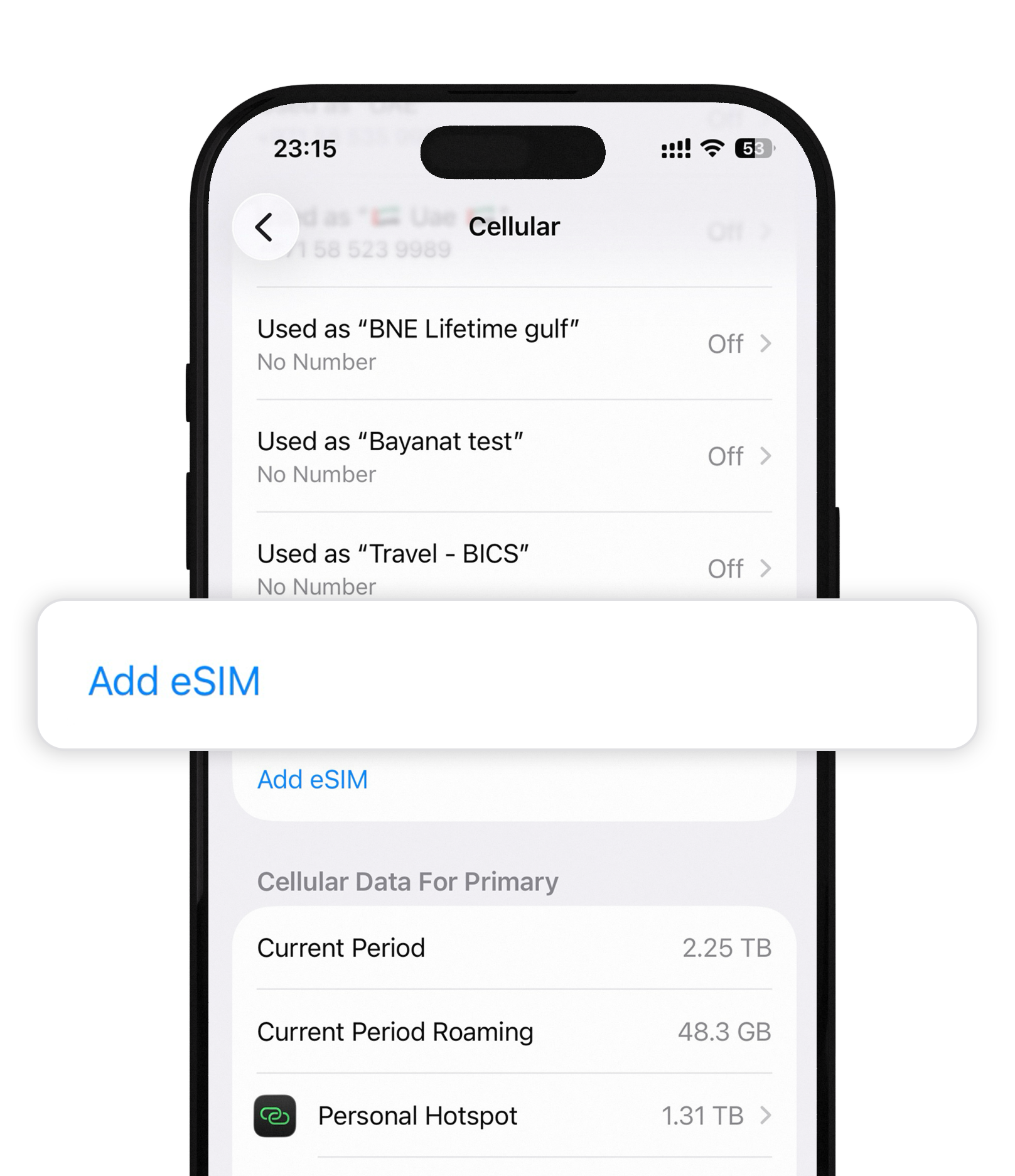
iPhone: línea de casa
Abre tu línea principal o de casa → DESACTIVA Roaming de datos. Puedes mantener la línea encendida para llamadas y SMS. Así tu operador de casa no usa datos en roaming.
Android: SIM Bayanat
Configuración → Redes e Internet → SIM → selecciona Bayanat → activa Datos móviles y Roaming. Elige Bayanat como SIM de datos.
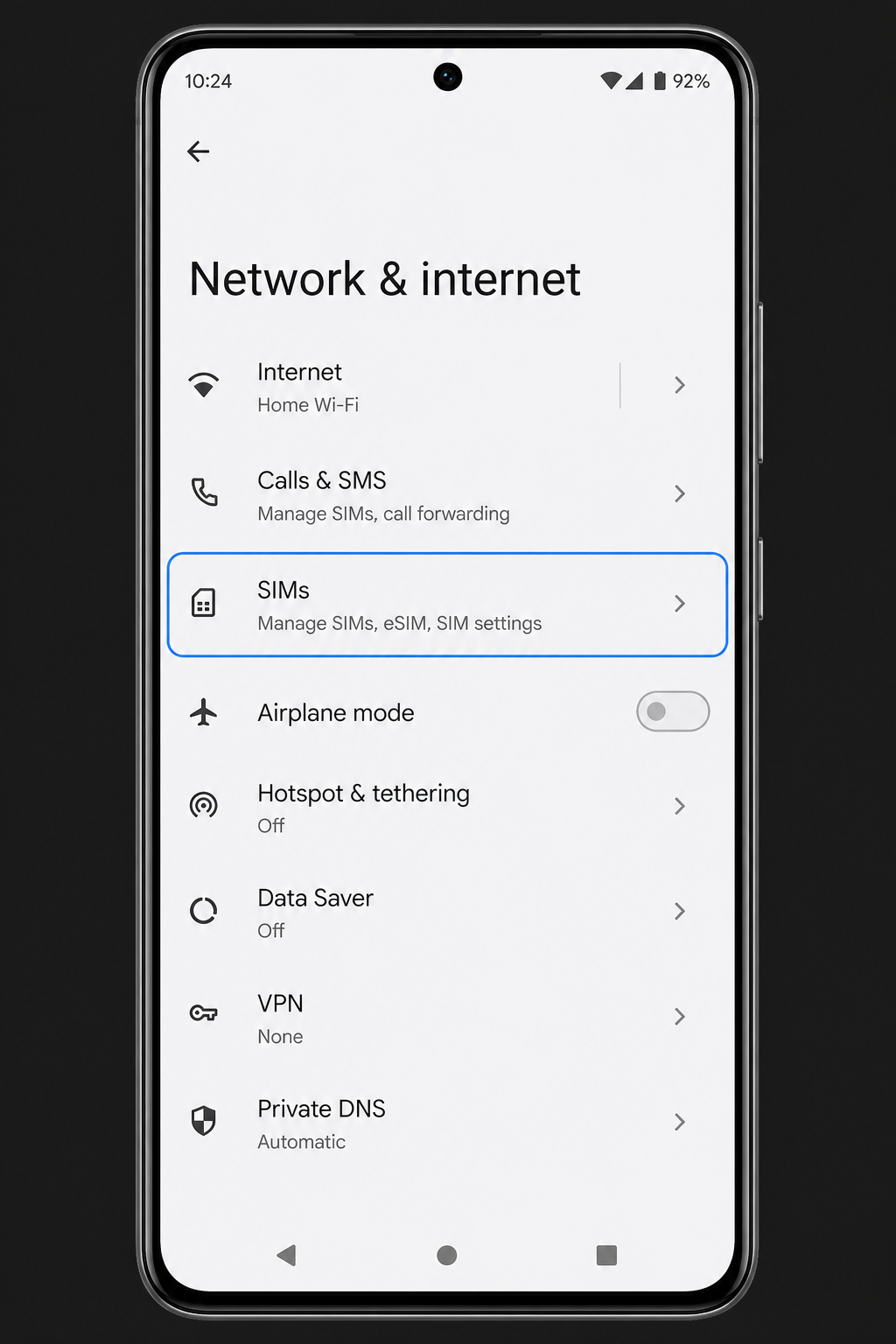
Android: SIM de casa
Abre tu SIM de casa → desactiva Roaming (y, si quieres, los datos móviles de esa SIM). Confirma que Bayanat sigue siendo la SIM preferida para datos.
Después de instalar
- Abre un navegador o mapas para confirmar que los datos funcionan.
- Si sigues sin conexión: activa y desactiva el Modo avión, o reinicia.
- Confirma que tu plan ha comenzado (en muchos paquetes y planes ilimitados empieza con la primera conexión en el país).
Respuestas rápidas
¿Activar el roaming en Bayanat cuesta más?
No. «Roaming» en la línea Bayanat significa permitirle usar las redes asociadas incluidas en tu plan prepago. Ya lo pagaste en la app.
¿Por qué desactivar el roaming de casa?
Si ambas líneas pueden usar datos, a veces el teléfono prefiere la SIM de casa en el extranjero y tu operador te cobra roaming. Mantén desactivado el roaming de datos en la SIM de casa.
Nuestro equipo responde 24/7: incluye el correo de tu pedido y una captura de pantalla si puedes.