
« Changer d'opérateur » recouvre généralement deux choses : (1) quelle SIM gère les données mobiles, votre ligne principale ou Bayanat, et (2) à quel réseau partenaire local l'eSIM Bayanat se connecte. Les deux se règlent dans les Réglages du téléphone, sans nouveau code QR.
Avant de commencer
- L'eSIM Bayanat déjà installée et nommée (par ex. « Bayanat »).
- Vous savez quelle ligne est votre numéro habituel et laquelle est Bayanat.
- L'itinérance des données est activée sur la ligne Bayanat lorsque vous êtes à l'étranger.
iPhone — changer la SIM utilisée pour les données
Réglages → Données cellulaires → Données cellulaires → choisissez Bayanat pour vos voyages (ou votre ligne principale à votre retour). Sous Forfaits cellulaires, vous pouvez aussi activer ou désactiver une ligne. Gardez votre ligne principale pour les appels/SMS si vous le souhaitez, mais ne laissez pas son Itinérance des données activée à l'étranger.
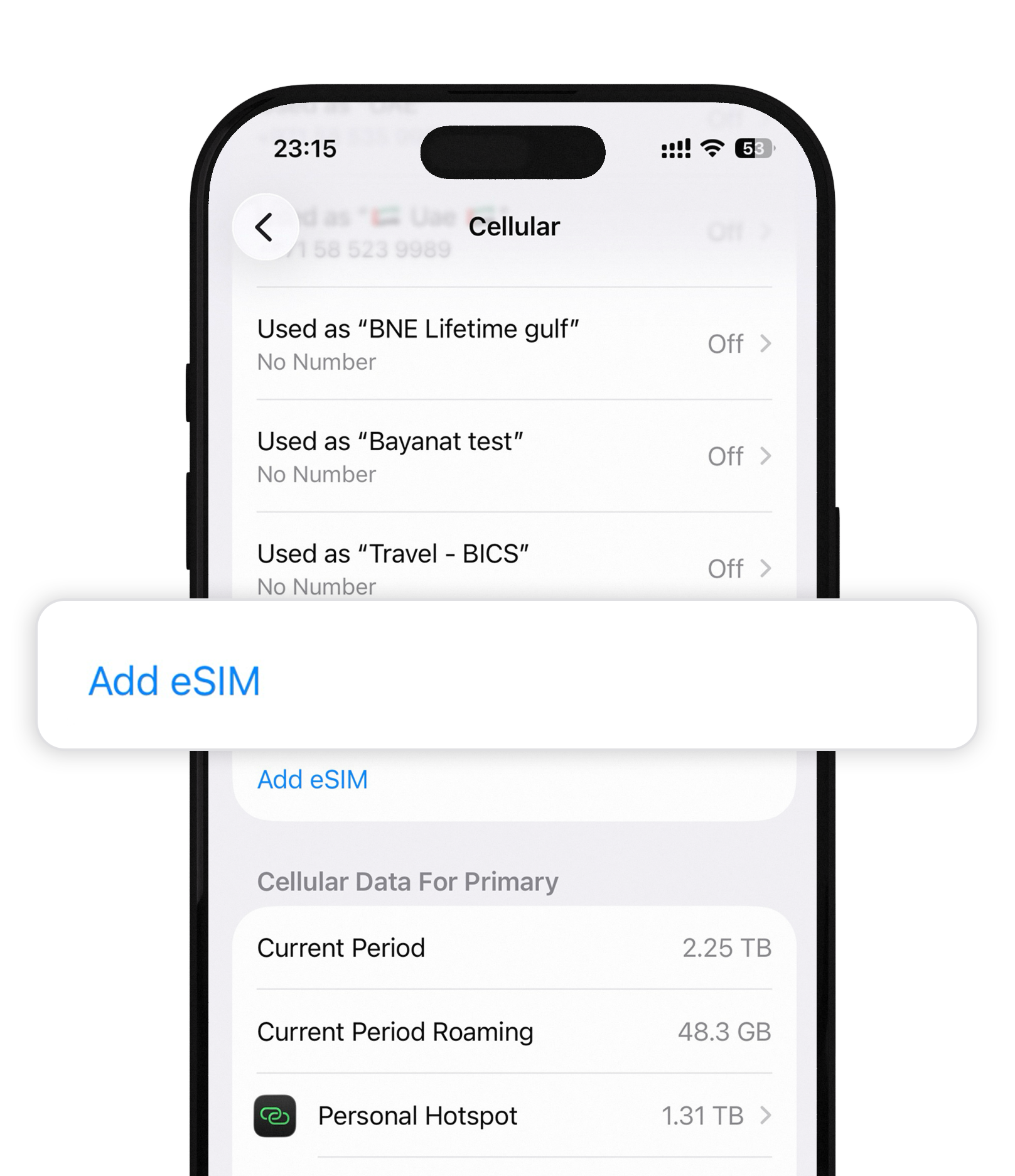
iPhone — choisir un réseau mobile
Réglages → Données cellulaires → ligne Bayanat → Sélection du réseau → désactivez Automatique, puis choisissez un opérateur de la liste. Préférez les réseaux indiqués comme Opérateurs pris en charge dans l'application Bayanat. Réactivez Automatique ensuite si vous voulez que le téléphone choisisse à nouveau librement.
Android — changer de SIM pour les données
Réglages → Réseau et Internet → SIM (ou Gestionnaire SIM) → Données mobiles → sélectionnez Bayanat. Vous pouvez laisser les appels/SMS sur votre SIM principale. Désactivez l'itinérance de celle-ci pour éviter de consommer des données facturées par votre opérateur.
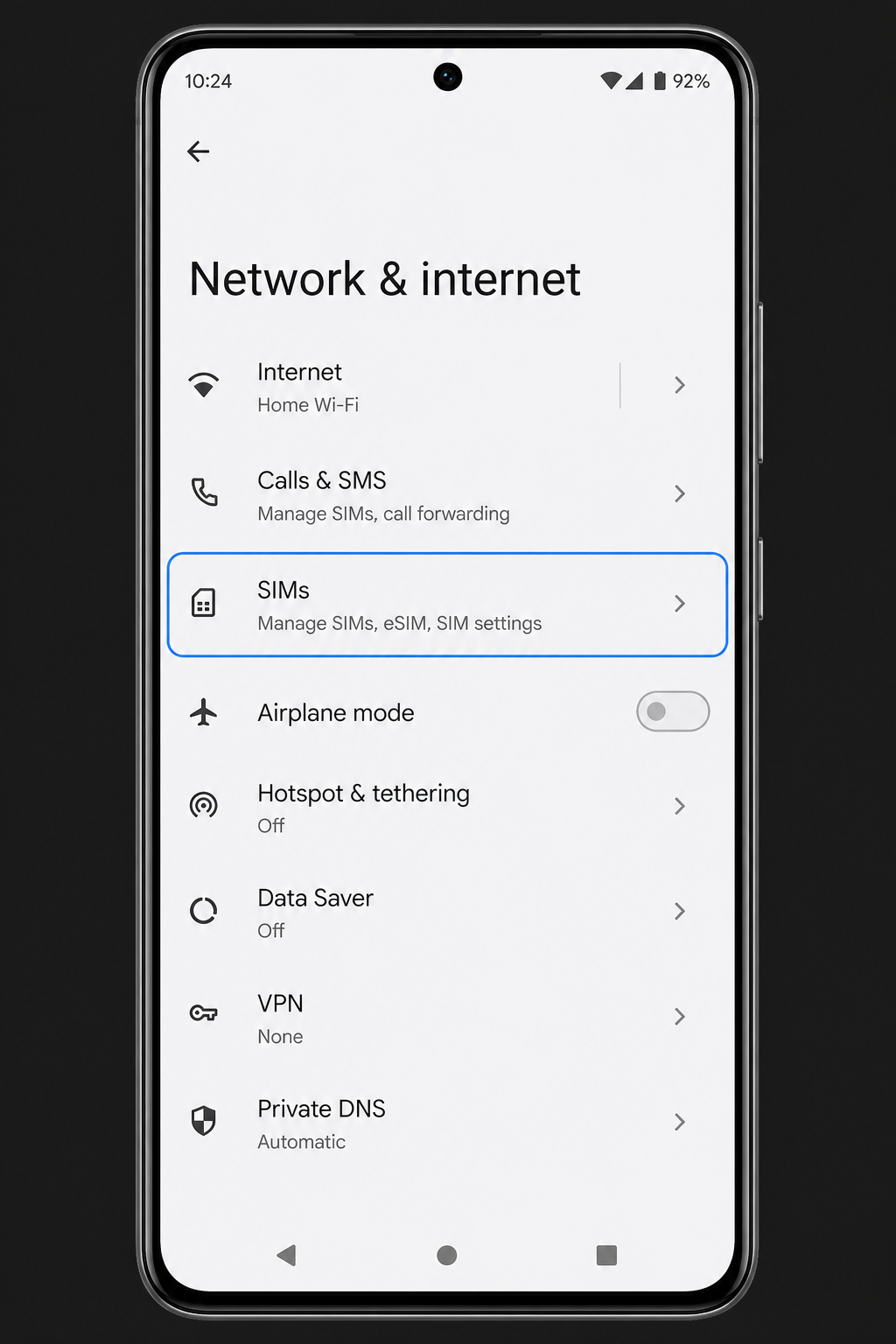
Android — sélection manuelle du réseau
Réglages → Réseau et Internet → SIM → Bayanat → Noms des points d'accès / Réseau mobile → Sélectionner automatiquement le réseau → désactivé, puis choisissez un partenaire dans la liste. Si la liste est vide, activez puis désactivez le mode Avion ou sortez à l'extérieur, puis réessayez. Revenez en automatique en quittant cette zone.
Après l'installation
- Ouvrez un navigateur pour vérifier que les données fonctionnent sur la ligne sélectionnée.
- Si le débit est faible, essayez un autre opérateur pris en charge de la liste de l'application.
- À votre retour, remettez Données cellulaires sur votre SIM principale.
Réponses rapides
Basculer les données sur Bayanat va-t-il couper mon numéro WhatsApp ?
Non. WhatsApp utilise l'internet disponible. Votre numéro WhatsApp reste le même ; seul le chemin des données change.
Réseau automatique ou manuel : lequel choisir ?
Restez en Automatique sauf si vous n'avez aucun signal ou des données très lentes. La sélection manuelle aide lorsqu'un partenaire est plus puissant dans votre ville.
Notre équipe répond 24h/24, 7j/7. Indiquez l'e-mail de votre commande et ajoutez une capture d'écran si possible.